



















ChatGPT / Codex 日常检查:打开后先看这三处
💡 先看账号、模型、当前任务,再开始使用。 昨天能用、今天出错时,先检查最近改了什么,不必一上来就重装。
📑目录
一、每次打开先看三处
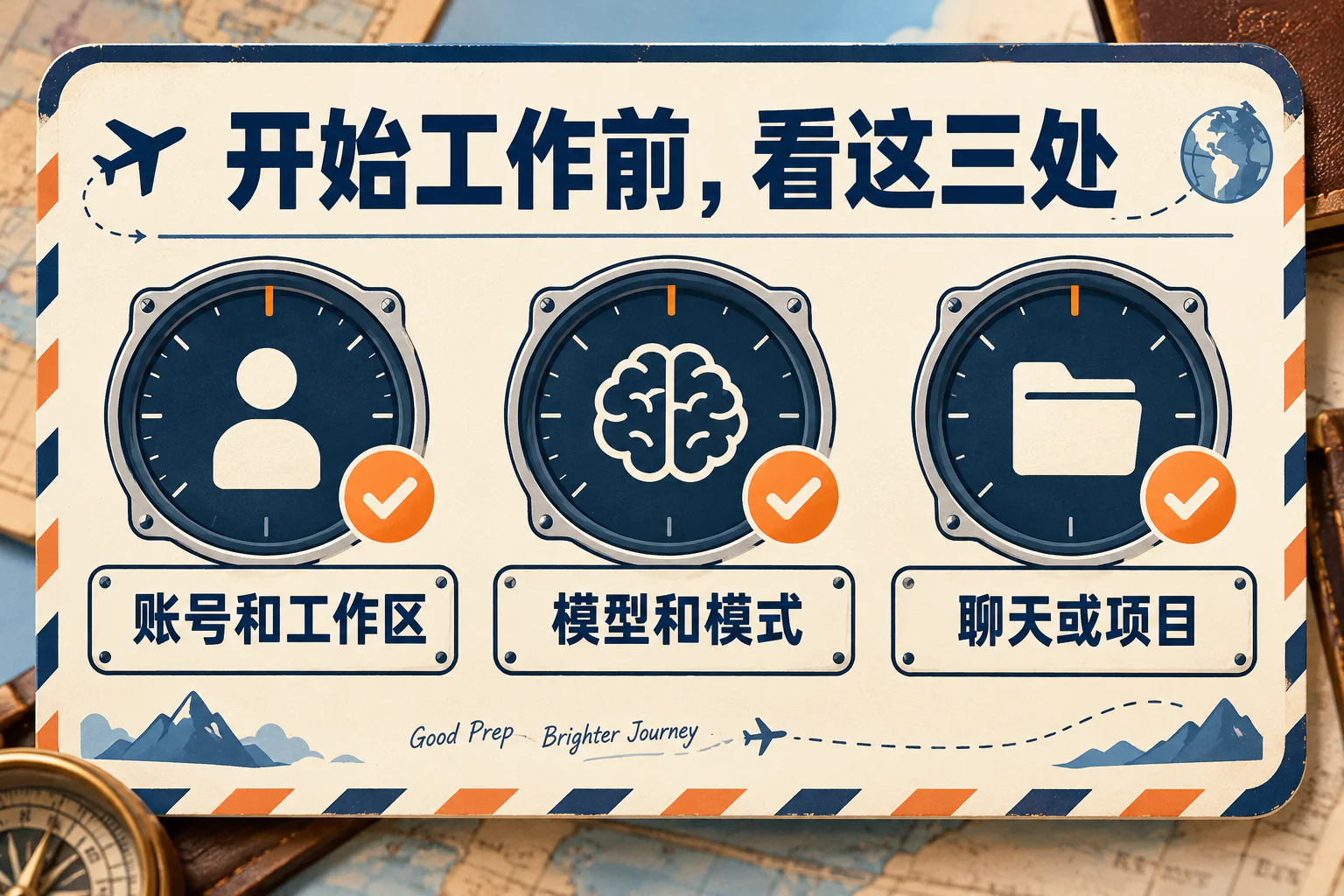
👤 账号:是不是自己要用的账号和工作区?
🧠 模型:是不是这次任务想用的模型?
📂 任务:是不是正确的聊天、项目或文件夹?
尤其刚换过账号、更新过软件时,别只凭头像判断。
二、网页和桌面端怎么查
🌐 网页端:从 ChatGPT 官网进入。发一句简短问题,看看能否回复;有额度或登录提示,就先按提示处理。
💻 桌面端:核对账号,再打开自己要处理的项目。如果网页能用、桌面不能用,先记录桌面端的报错,继续查客户端登录、连接和配置。
网页能聊天,不代表桌面端的连接和权限一定正常。
三、更新前后做什么
更新前先保存:保存文档、代码和正在做的任务。
一次只改一项:先更新软件,再测试;别同时换账号、换配置又重装。
更新后试一个小任务:例如“只回复一句你好,不读取或修改文件”。
✅ 小任务成功后,再试原来的工作。能回复一句话,只说明基本对话正常,不代表所有功能都测试过。
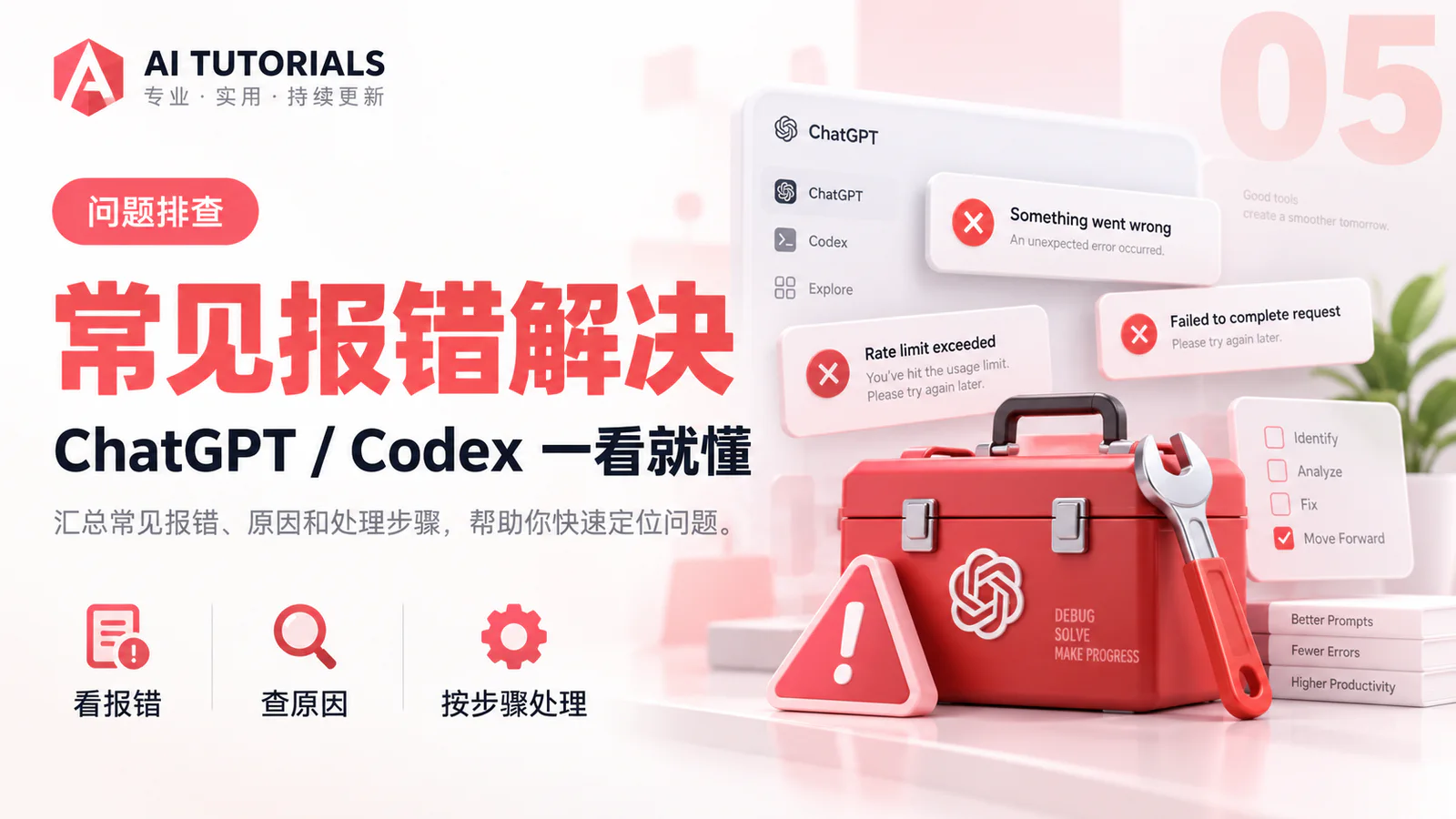
四、突然报错怎么办
📸 先留下 报错截图、发生时间、刚才做了什么,然后让 AI 帮你排错。
直接这样描述就够了:
我用的是 Windows / Mac,正在用 ChatGPT / Codex。刚才做了____,现在卡在____。完整报错是____。已经试过____,结果是____。
还解决不了,就从教程中心首页加群,添加群主好友,私信发来订单号、截图和已尝试的步骤。
五、补充说明
⏳ 订阅没到期,不代表额度没用完。看到限额提示,先看它写的恢复时间;重装不会增加额度。
🔄 不需要为了“稳定”定期清空缓存或重装,软件正常就继续使用。
🔒 截图遮住密码、验证码和密钥;不要把整个认证文件当作排错资料发送。
记住一句话:一次改一项,改完就验证。